YouTube · РЕДАКЦИЯ DOWNJET
YouTube на Mac: сохранить видео и найти файл в Safari
На Mac получите доступное видео YouTube в DownJet, дождитесь подготовки и сохраните файл через Safari. Затем найдите фактическую копию в Finder и проверьте подходящим местным плеером. Список загрузок Safari и файл на диске выполняют разные роли.
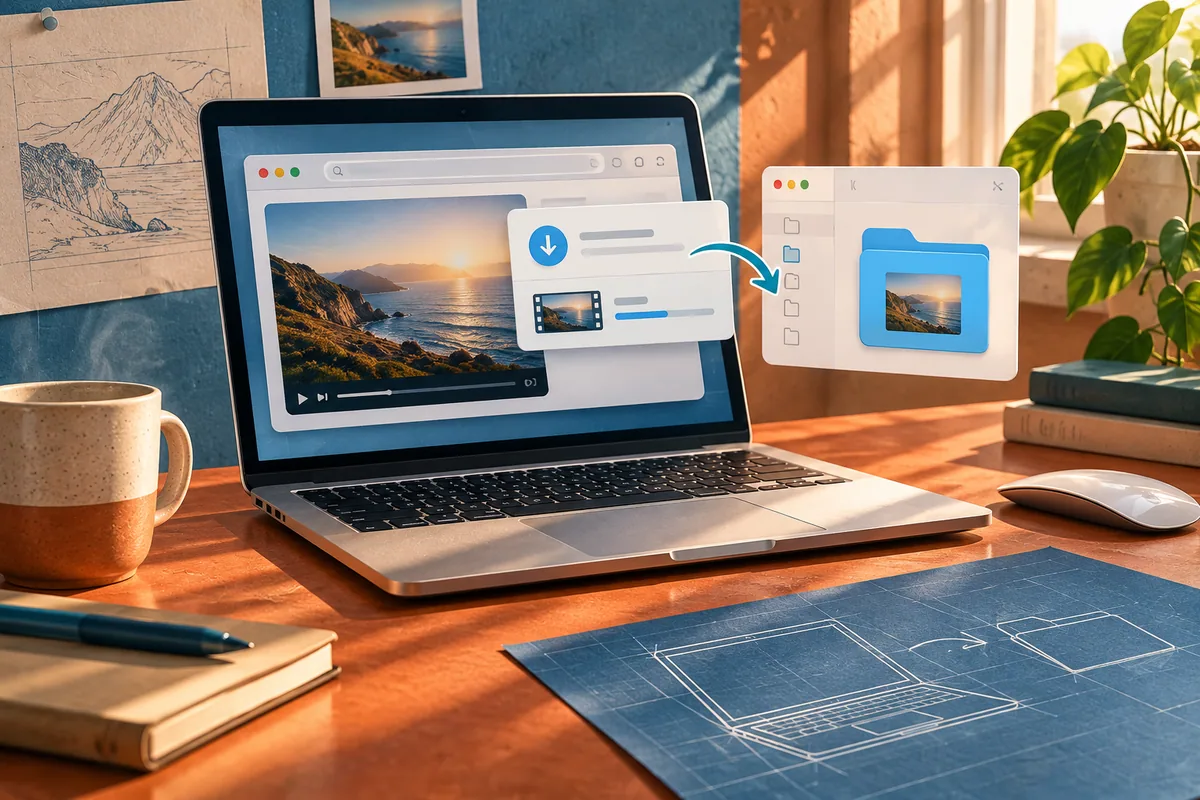
На Mac получите доступное видео YouTube в DownJet, дождитесь подготовки и сохраните файл через Safari. Затем найдите фактическую копию в Finder и проверьте подходящим местным плеером. Список загрузок Safari и файл на диске выполняют разные роли.
Уточнить папку Safari до сохранения
Откройте настройки Safari и посмотрите расположение скачиваемых файлов в разделе основных параметров. Если используете другую папку или внешний диск, проверьте его доступность и свободное место. Для одного проекта удобно заранее создать понятную директорию и давать файлам различимые имена. У скачанного ролика сохраняйте фактическое расширение результата. Видеопубликация YouTube может иметь несколько доступных вариантов, которые не следует перезаписывать одним именем до сравнения. Скопируйте ссылку отдельного материала и проверьте его автора, чтобы в архив не попала другая запись из канала с похожей обложкой.
- Скопировать адрес отдельного ролика YouTube.
- Уточнить расположение файлов в Safari.
- Проверить карточку DownJet и выбрать формат.
- Дождаться подготовки и завершения загрузки Safari.
- Открыть расположение в Finder и проверить ролик.
Найти именно завершённую загрузку
После нажатия готового результата посмотрите список загрузок Safari. Если передача идёт, дождитесь окончания; если приостановлена, проверяйте её состояние, а не запускайте немедленно новую подготовку. Для найденного объекта используйте действие открытия расположения в Finder. Кнопка списка может не отображаться, когда он пуст, а очистка истории не обязательно означает удаление самостоятельного файла с диска. Если вы переместили копию после передачи, старое расположение Safari может перестать соответствовать новому. Тогда найдите рабочую папку напрямую и сверяйте имя, время и размер.
| Средство | Что проверить |
|---|---|
| Карточка DownJet | Готовность выбранного формата |
| Список Safari | Завершение передачи |
| Finder | Фактическое местонахождение объекта |
| Местный плеер | Совместимость и полное воспроизведение |
Проверить совместимость выбранного видео
На Mac не каждый контейнер и кодек одинаково поддерживается каждой программой. Если файл не открывается привычным приложением, попробуйте подходящий уже установленный проигрыватель и посмотрите параметры дорожек. Наличие MP4 в имени не обещает единственный кодек внутри. Если другое приложение воспроизводит копию полноценно, проблема может находиться в первой программе, а не в источнике. При одинаковой ошибке подходящих плееров проверьте, завершилась ли передача и совпадает ли длительность с исходным роликом. Не переименовывайте расширение ради совместимости и не заменяйте рабочую копию непроверенным преобразованием.
Подготовить файл для будущего просмотра
Откройте начало, важный эпизод и окончание, проверьте звук. Для офлайн-показа отключите сеть и запустите объект из Finder. Если он находится в облачном расположении, заранее убедитесь в доступности полной копии на Mac. Для переноса на другое устройство сравните его возможности и носитель, не предполагая одинаковый набор кодеков. Рядом храните исходный адрес YouTube и заметку о выбранном качестве. Для собственных работ отделяйте скачанную опубликованную версию от монтажных исходников. Так рабочий архив останется понятным даже после очистки истории браузера или изменения структуры папок.
Вопросы и ответы
Почему Safari не показывает старую загрузку?
История может очищаться отдельно от файлов. Проверьте фактическую папку назначения в Finder, прежде чем получать ролик снова.
Видео работает в другом плеере — нужно повторять скачивание?
Не обязательно. Сначала сравните поддержку контейнера и кодека в привычной программе. Полноценная рабочая копия могла быть получена правильно.
Можно сохранить в облачную папку для офлайн-показа?
Заранее проверьте, что полная копия доступна на Mac без сети. Наличие имени в облачном списке не заменяет такую проверку.
Источники и полезные ссылки
- Apple: скачать файл в Safari на Mac
- YouTube: ссылка на ролик и отметка времени
- MDN: форматы и совместимость видеокодеков
Материал обновлён 10.10.2026. Форматы и доступность конкретного ролика определяются при анализе ссылки.
Проверить доступные качества
Вставьте ссылку на ролик в DownJet и выберите формат, который отдаёт источник.
Перейти к скачиванию