YouTube · РЕДАКЦИЯ DOWNJET
Видео YouTube для презентации: файл, формат и проверка без сети
Для презентации сохраните разрешённое видео YouTube как локальный файл, вставьте его средствами вашей программы и заранее проверьте показ без сети.
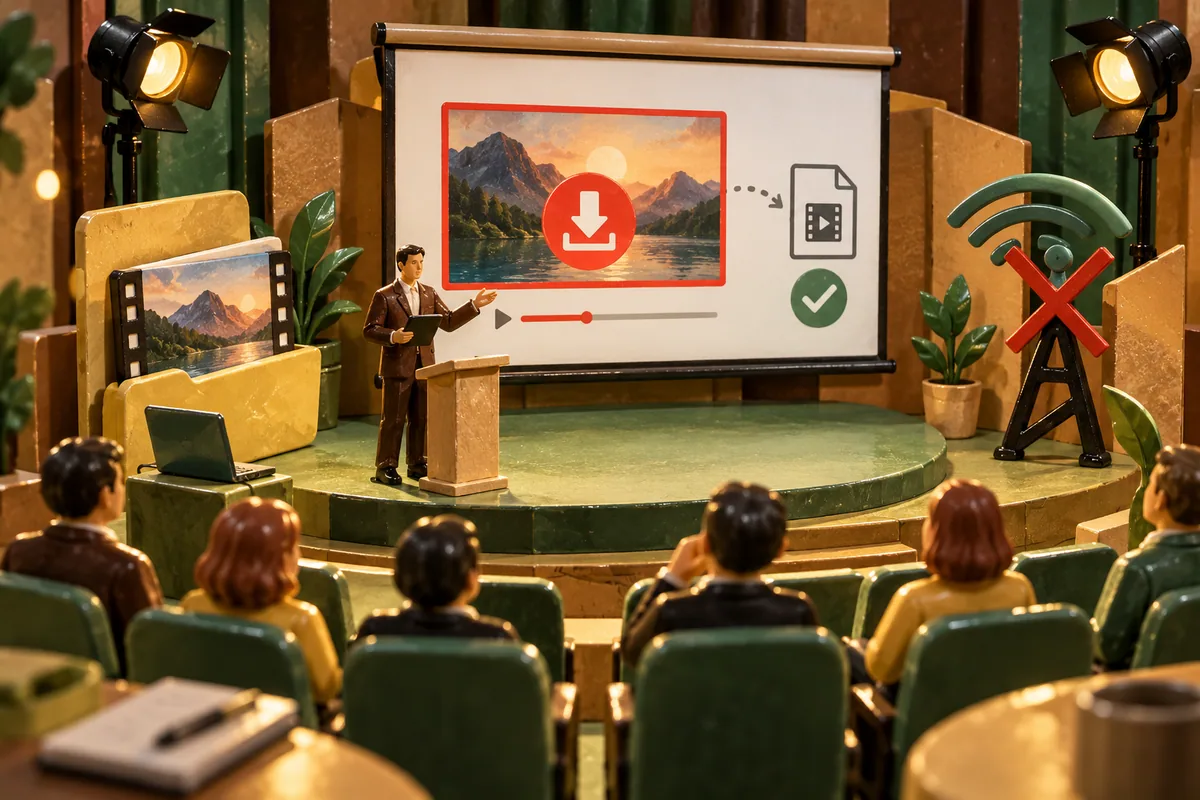
Для презентации сохраните разрешённое видео YouTube как локальный файл, вставьте его средствами вашей программы и заранее проверьте показ без сети. Ссылка на страницу и встроенный онлайн-плеер не заменяют офлайн-копию, даже если дома ролик открывается без проблем.
Начните с цели слайда и права на материал
Определите, зачем видео нужно аудитории: показать опыт, движение механизма или пример выступления. Запишите нужный момент и убедитесь, что можете использовать материал в таком показе. Для собственного видео лучше сохранить также исходный проект; опубликованная версия могла быть обработана платформой. Откройте отдельный ролик и проверьте длительность, язык и окончание. Если нужна только короткая часть, не считайте временную отметку в URL автоматической обрезкой скачиваемого файла. Подготовка фрагмента в отдельном редакторе или настройка воспроизведения в презентации выполняются после сохранения и требуют собственного контроля. Не рассчитывайте, что скачивание добавит недостающие кадры или перевод.
Выберите формат под программу презентации
Проверьте требования именно той версии программы и устройства, которые будут использоваться на выступлении. Например, Microsoft рекомендует для PowerPoint MP4 с видео H.264 и аудио AAC. Одно расширение MP4 не раскрывает все свойства дорожек. В DownJet после анализа сравните реально доступные варианты и сохраните подходящий; одинаковая надпись качества не гарантирует одинакового кодека. Не обязательно получать максимально большой файл, если зрители смотрят на проектор с меньшим разрешением. Важнее, чтобы демонстрация открывалась плавно и все существенные детали были читаемы. Проверку выполняйте на целевом компьютере, а не только на своём телефоне.
| Для проверки | Практический критерий |
|---|---|
| Контейнер и кодеки | Поддерживаются программой показа |
| Текст и детали | Читаемы на реальном экране |
| Звук | Слышен через нужное оборудование |
| Длительность | Помещается в сценарий выступления |
Вставьте файл и перенесите весь рабочий комплект
Получите готовое видео на компьютер и найдите его в папке загрузок. Затем используйте действие вставки локального видео в программе презентации. Способ хранения медиа — внутри документа или как связанный файл — зависит от программы и конкретного действия, поэтому проверьте это перед переносом. Сохраните презентацию, видео и нужные дополнительные материалы в понятной рабочей папке. Переносите проверенный комплект, а не только ярлык на исходную страницу. Если файл большой, заранее проверьте свободное место и требования носителя. После копирования откройте презентацию уже из конечной папки: старое расположение файла может скрыть ошибку отсутствующей связи.
Устройте короткую репетицию без интернета
Отключите сеть на время проверки и запустите показ из рабочего комплекта. Убедитесь, что видео начинается ожидаемым моментом, не заканчивается раньше нужного и слышно в помещении. Проверьте управление паузой и возвращение к следующему слайду. Если используются внешние субтитры, отдельно выясните, поддерживает ли их ваша программа: наличие текстового файла рядом само по себе не добавляет титры на слайд. Для ответственного выступления сохраните запасной локальный способ открыть ролик обычным проигрывателем. Запишите путь к файлу и обозначьте рабочую версию презентации. Такой тест проверяет реальный сценарий и полезнее серии повторных загрузок одинакового качества.
Вопросы и ответы
Достаточно вставить YouTube-ссылку в слайд?
Для офлайн-показа нужен локальный рабочий результат. Онлайн-плеер по ссылке может зависеть от сети, доступа к платформе и настроек программы в помещении.
Почему MP4 всё равно не вставляется?
Проверьте завершение файла и его реальные кодеки. Расширение не гарантирует поддержку; сравните требования вашей программы и другой доступный вариант публикации.
Нужно ли скачивать 4K ради качественного выступления?
Ориентируйтесь на детали кадра и реальный экран. Доступный более компактный совместимый вариант может быть практичнее, если крупный файл создаёт проблемы с переносом или показом.
Источники и полезные ссылки
Материал обновлён 10.10.2026. Форматы и доступность конкретного ролика определяются при анализе ссылки.
Проверить доступные качества
Вставьте ссылку на ролик в DownJet и выберите формат, который отдаёт источник.
Перейти к скачиванию