YouTube · РЕДАКЦИЯ DOWNJET
YouTube Shorts на компьютере: почему вертикальный файл выглядит маленьким
Вертикальный YouTube Shorts может выглядеть маленьким на компьютере потому, что проигрыватель помещает высокий кадр в широкое окно.
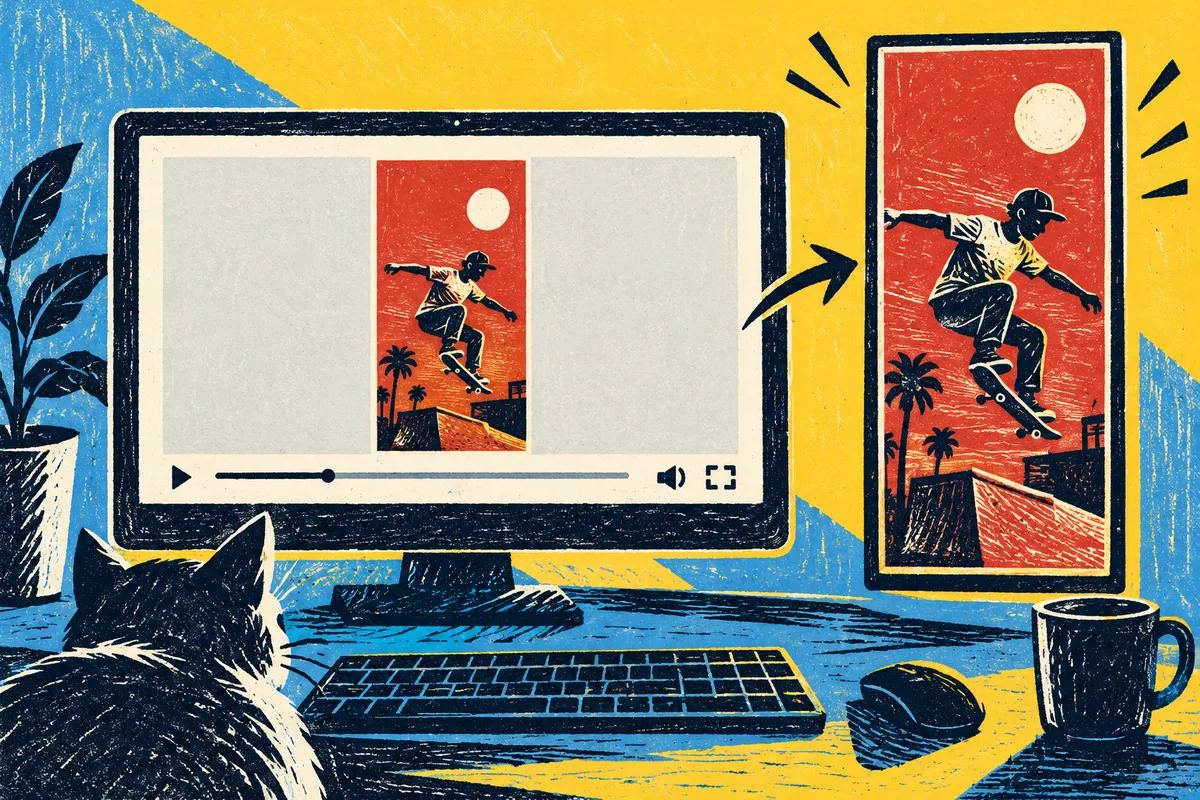
Вертикальный YouTube Shorts может выглядеть маленьким на компьютере потому, что проигрыватель помещает высокий кадр в широкое окно. Сначала проверьте размеры самого файла: поля вокруг изображения в программе не означают, что DownJet уменьшил или обрезал ролик.
Измерьте кадр, а не рамку окна
Откройте свойства видео в проигрывателе или другом подходящем средстве просмотра медиа. Вам нужны ширина и высота видеодорожки, а не размеры окна браузера. У вертикального материала высота больше ширины; исходный кадр может сохраняться целиком внутри горизонтального экрана с полями по сторонам. Увеличение окна не добавляет новых деталей в файл. Сравните заметные объекты по краям с оригиналом Shorts: лицо, подпись, верхнюю и нижнюю границы сцены. Такая проверка полезнее впечатления от пустого пространства. Сам тип Shorts также не задаёт одно обязательное разрешение для каждой публикации, поэтому ориентируйтесь на фактический список доступных вариантов.
| Где видны поля | Как проверить |
|---|---|
| Вокруг кадра в плеере | Изменить размер окна |
| Внутри самого изображения | Сравнить с исходной публикацией |
| После режима заполнения | Отключить обрезание по краям |
Выберите режим показа целого изображения
В локальном проигрывателе найдите настройку, которая сохраняет пропорции и показывает весь кадр. Названия у программ различаются: обычно речь идёт о вписывании, исходных пропорциях или масштабе. Режим заполнения широкого экрана может обрезать верх и низ вертикального ролика. Если задача — увидеть инструкцию или подпись автора полностью, начинайте с показа целого изображения. Попробуйте более узкое окно вместо растягивания короткого видео на весь монитор. Это действие меняет способ просмотра и не редактирует сохранённый файл. DownJet не выполняет автоматическое кадрирование под экран компьютера, а получает выбранный доступный вариант исходного материала.
Проверьте качество при удобном масштабе
После выбора правильных пропорций оцените изображение на обычном расстоянии от экрана. Если буквы или мелкие детали неразличимы, сравните другие доступные качества того же Shorts. Сопоставляйте один и тот же эпизод: движение камеры и размытие при съёмке не исправляются скачиванием более крупной версии. Вариант с большей высотой может занять больше места, но всё равно оставаться вертикальным. Для рабочего компьютера учитывайте также совместимость кодека и наличие звука. Не переименовывайте контейнер ради исправления размера окна. Если проблема только в рамке плеера, повторное получение точно такого же файла не изменит картину.
Сохраните результат под свой сценарий просмотра
Для одиночного короткого урока достаточно понятного имени и локального файла, который открывается с нужными пропорциями. Для демонстрации на проекторе заранее проверьте тот же проигрыватель и экран, которые будут использоваться в помещении. На широком полотне боковые поля естественны, если нужно сохранить весь высокий кадр. Если же вы хотите переработать собственный материал в горизонтальную композицию, это отдельная монтажная работа после загрузки, с проверкой важных объектов и надписей. Храните неизменённую доступную копию отдельно от отредактированной. Перед закрытием источника убедитесь, что начало, конец и звук совпадают с выбранным Shorts, а передача браузера завершена.
Вопросы и ответы
Можно ли сделать вертикальный Shorts горизонтальным одной кнопкой скачивания?
Скачивание сохраняет доступный файл. Изменение композиции требует отдельного редактора и может обрезать важную часть кадра; в DownJet такой монтаж не выполняется.
Боковые чёрные поля всегда находятся в самом файле?
Нет. Их может добавлять область просмотра плеера. Проверьте реальные размеры видеодорожки и измените окно с сохранением пропорций, прежде чем получать файл повторно.
Почему после растягивания стали нечёткими надписи?
Растягивание увеличивает уже существующие пиксели. Сравните доступный более подробный вариант, но не рассчитывайте восстановить детали, которых нет у источника.
Источники и полезные ссылки
Материал обновлён 10.10.2026. Форматы и доступность конкретного ролика определяются при анализе ссылки.
Проверить доступные качества
Вставьте ссылку на ролик в DownJet и выберите формат, который отдаёт источник.
Перейти к скачиванию