YouTube · РЕДАКЦИЯ DOWNJET
Как сохранить видео YouTube для телевизора и USB-накопителя
Для просмотра сохранённого YouTube с USB выбирайте формат по требованиям конкретного телевизора, а не только по максимальному разрешению. Проверьте видеокодек, звук и носитель. DownJet получает доступный файл; местное воспроизведение выполняется средствами телевизора.
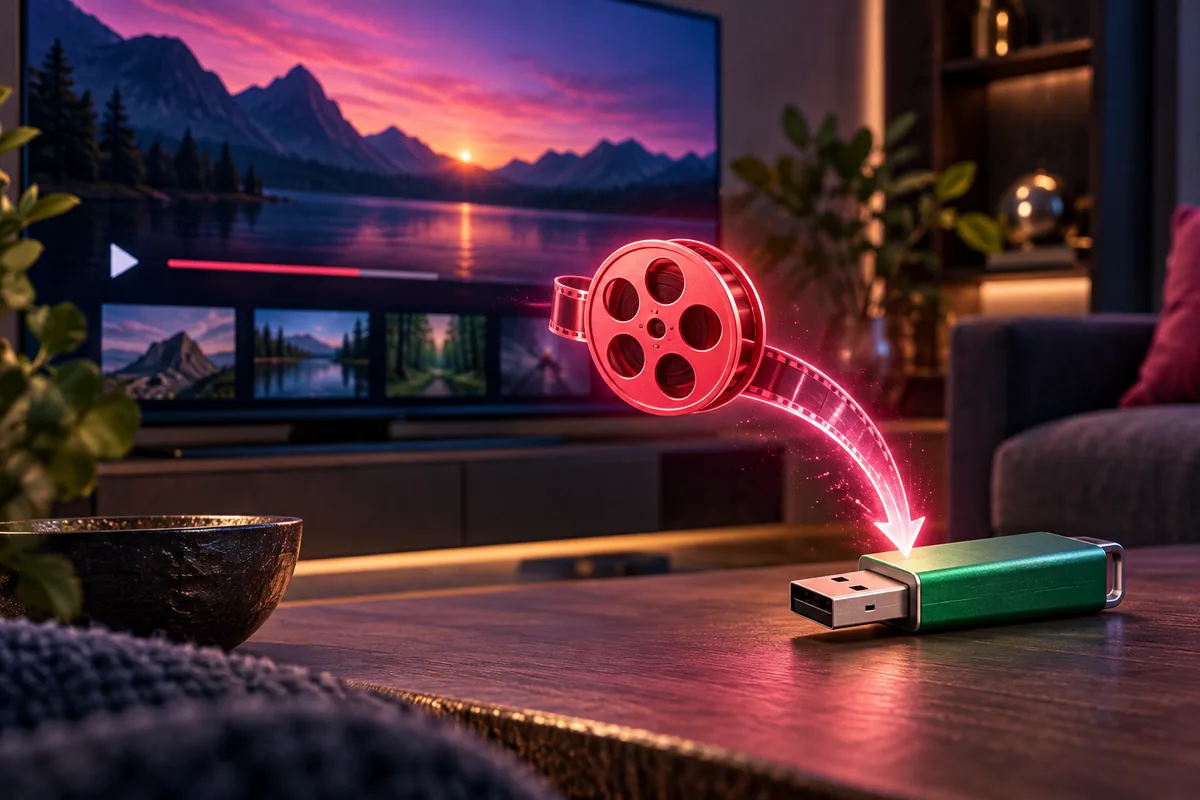
Для просмотра сохранённого YouTube с USB выбирайте формат по требованиям конкретного телевизора, а не только по максимальному разрешению. Проверьте видеокодек, звук и носитель. DownJet получает доступный файл; местное воспроизведение выполняется средствами телевизора.
Сопоставить варианты YouTube с моделью телевизора
Откройте руководство своей модели и найдите таблицу воспроизведения медиа с USB. Важны контейнер, видеокодек, разрешение, частота кадров и аудио. YouTube может предоставлять несколько кодеков одного разрешения, и телевизор способен поддерживать не каждый из них. Если видите доступные H.264, VP9 или AV1, сравнивайте их с документацией устройства, не предполагая одинаковую поддержку. Название MP4 не заменяет эту проверку. Для будущего показа полезнее один совместимый вариант с нужными деталями, чем самый большой файл, который на целевом экране не откроется.
- Уточнить модель и требования USB-воспроизведения.
- Открыть список форматов нужного YouTube в DownJet.
- Сравнить контейнер, кодек, кадры и звук.
- Получить файл и проверить его на компьютере.
- Перенести на USB и выполнить пробный показ телевизором.
Учесть подготовку изображения и звука
У YouTube высокие варианты могут содержать раздельные дорожки. DownJet при необходимости объединяет доступное изображение и аудио через сервер, после чего выдаёт готовый файл. Дождитесь этого этапа, а затем отдельной передачи браузером. Обложка и название в карточке не являются самостоятельным USB-видео. После сохранения посмотрите фактический контейнер и дорожки через подходящий плеер. Важен именно итоговый результат после объединения, а не представление о том, как публикация работала в веб-плеере. Если нужный телевизору вариант доступен, выбирайте его; отсутствующую комбинацию параметров сервис не обещает создать по произвольному запросу.
| Характеристика | Практический ориентир |
|---|---|
| Видеокодек | Есть в таблице поддержки вашей модели |
| Аудиокодек | Телевизор воспроизводит нужную дорожку |
| Разрешение и частота | Не превышают возможности устройства |
| Контейнер | Соответствует поддерживаемой упаковке |
| USB-носитель | Читается телевизором и вмещает файл |
Проверить носитель и скопировать файл
Посмотрите свойства USB и свободное место. У файловой системы могут быть ограничения отдельного объекта: например, FAT32 не подходит для файла больше своей границы около 4 ГиБ. Не форматируйте занятую флешку для первого теста; сначала проверьте требования модели и сохранённые на ней данные. После копирования откройте объект прямо с носителя на компьютере и сравните размер с исходной проверенной копией. Безопасно завершите работу с USB средствами системы. Если файл не копируется, сначала разбирайте причину на стороне носителя, а не скачивайте YouTube заново без изменения выбранного результата.
Сделать тест на реальном телевизоре
Подключите USB и используйте предусмотренный моделью медиаплеер или источник. Запустите начало, важную сцену и окончание, проверьте звук. Если телевизор видит объект, но не воспроизводит, снова сравните его параметры с таблицей поддержки. Если носитель вовсе не виден, это другая проблема: проверяйте USB и допустимую файловую систему. Сохраните рабочую компьютерную копию до успешного теста. Для лекции или собственного ролика перед показом используйте именно финальный файл с носителя, а не браузер YouTube: разные способы воспроизведения могут иметь разные возможности.
Вопросы и ответы
Можно выбрать AV1, если телевизор показывает YouTube онлайн?
Поддержка веб-приложения не доказывает такую же поддержку локального USB-файла. Проверяйте руководство модели и итоговые дорожки.
Почему картинка есть, а звука на телевизоре нет?
Сравните аудиокодек с поддержкой устройства и настройки воспроизведения. Совместимость видео и аудио нужно проверять отдельно.
Нужен ли максимальный 4K для любого телевизора?
Нет. Выберите доступный формат, который подходит устройству и показывает нужные детали. Большая строка качества не заменяет совместимость.
Источники и полезные ссылки
- Samsung: проверка воспроизведения файлов с USB
- MDN: форматы и совместимость видеокодеков
- Microsoft: ограничения файловых систем
- FFmpeg: сведения о дорожках и длительности файла
Материал обновлён 10.10.2026. Форматы и доступность конкретного ролика определяются при анализе ссылки.
Проверить доступные качества
Вставьте ссылку на ролик в DownJet и выберите формат, который отдаёт источник.
Перейти к скачиванию