YouTube · РЕДАКЦИЯ DOWNJET
Как скачать YouTube Shorts на iPhone и сохранить ролик в Фото
На iPhone сохраните доступный YouTube Short через Safari и DownJet, затем найдите завершённый файл в «Файлах». Для медиатеки используйте доступное действие сохранения совместимого видео в «Фото». Скриншот и сохранение публикации в аккаунте не заменяют видеокопию.
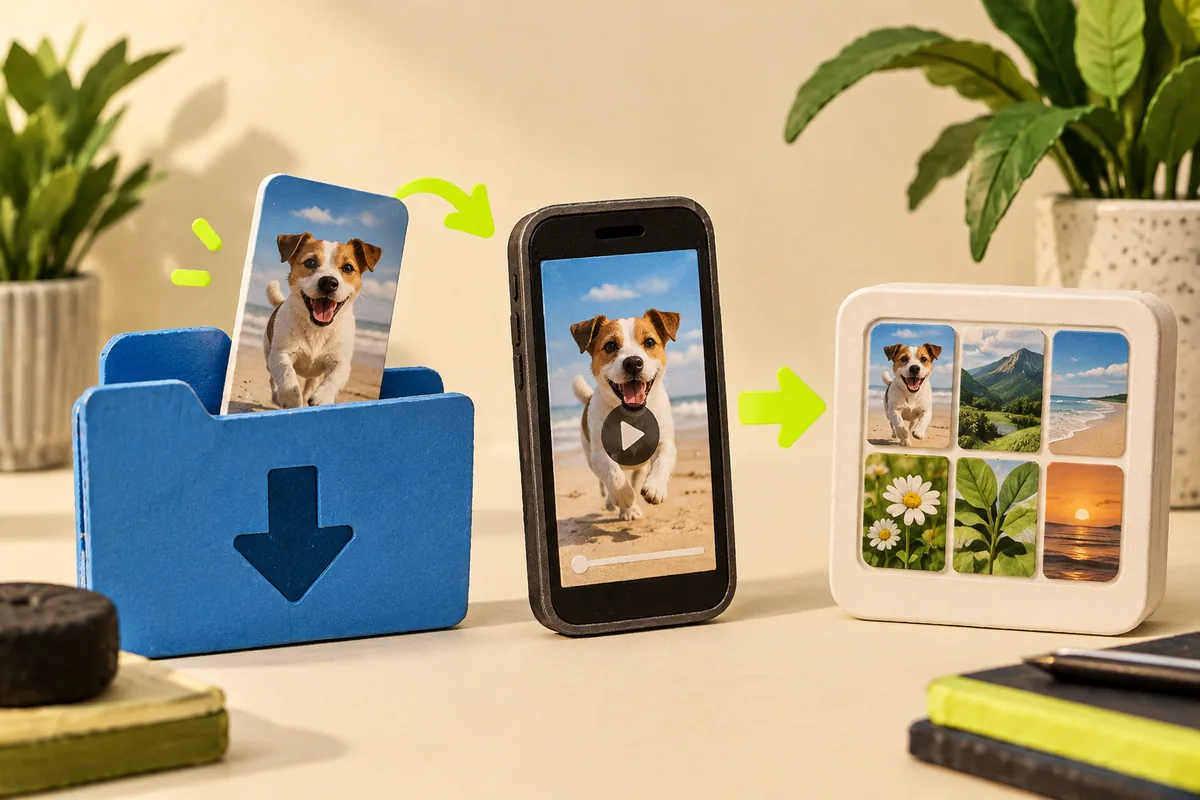
На iPhone сохраните доступный YouTube Short через Safari и DownJet, затем найдите завершённый файл в «Файлах». Для медиатеки используйте доступное действие сохранения совместимого видео в «Фото». Скриншот и сохранение публикации в аккаунте не заменяют видеокопию.
Получить индивидуальную ссылку Short
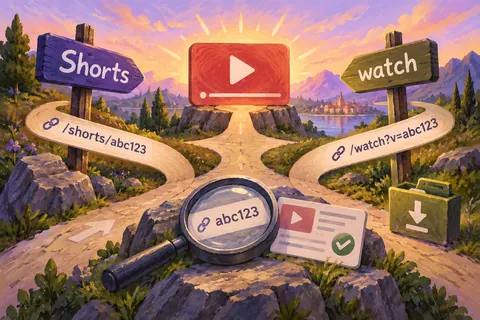
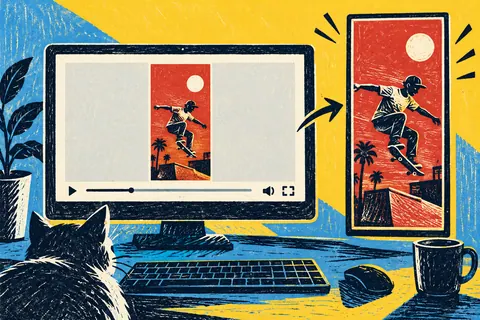
Откройте нужную короткую публикацию YouTube и скопируйте её адрес через «Поделиться». Общая лента Shorts и страница канала не обозначают конкретный файл. Перейдите в Safari на DownJet, вставьте ссылку и проверьте найденного автора и содержание. Если использовали встроенное окно другого приложения, удобнее открыть обычный браузер, чтобы видеть передачу и папку назначения. Выберите видеоформат, а не отдельное аудио или обложку. Для первого сохранения смотрите совместимость доступного варианта, не подготавливая несколько похожих копий подряд. Вертикальное изображение должно оставаться видео с последовательностью кадров.
- Скопировать адрес одного YouTube Short.
- Сверить карточку анализа в Safari на DownJet.
- Выбрать доступный видеоформат и дождаться подготовки.
- Сохранить файл и проверить завершение в загрузках Safari.
- Открыть объект в «Файлах» и проверить воспроизведение.
- При доступности перенести совместимую копию в «Фото».
Дождаться двух этапов получения
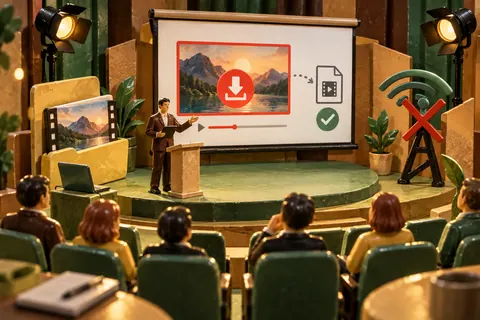
YouTube в DownJet подготавливается на сервере. Карточка анализа и её обложка ещё не означают, что результат готов. После завершения выбранной задачи нажмите скачивание файла и отдельно проверьте передачу Safari. Когда она закончилась, найдите объект в «Файлах» через папку загрузок выбранного расположения. Это может быть iCloud Drive или локальное хранилище в зависимости от настроек. Если сохранилась HTML-страница, вы не получили ролик: вернитесь к готовому результату. Не меняйте расширение страницы ради появления видео в «Фото»; содержимое от такого имени не преобразуется.
- Индивидуальная публикация YouTube
- Анализ и серверная подготовка DownJet
- Завершённая передача Safari
- Локальная копия в «Файлах»
- Доступное сохранение совместимого видео в «Фото»
Последний перенос выполняется средствами iPhone и зависит от фактического видеоформата.
Перенести видео, а не миниатюру
Откройте завершённый объект в «Файлах», проверьте движение и звук, затем вызовите меню «Поделиться». Если доступно сохранение видео, используйте его и найдите полученную копию в «Фото». Если действие отсутствует, проверьте контейнер, кодек и приложение открытия; не считайте любую копию с именем MP4 автоматически совместимой. Скриншот сохраняет только один кадр и не переносит аудио. Обложка также является изображением. Сохраняйте исходный файл в «Файлах» до проверки медиатеки, чтобы при неудачном переносе не пришлось готовить тот же материал заново без причины.
Проверить ролик в конечном месте
В «Фото» откройте начало, середину и конец, сравните длительность и звук с первоначальным Short. При вертикальном просмотре не растягивайте кадр ради широкого экрана: поля могут быть нормальным вписыванием. Если ролик нужен без сети, проверьте фактическую доступность полной копии на iPhone, а не только миниатюру облачного объекта. Назовите файл в рабочей папке и оставьте исходный адрес в заметке для автора и контекста. Для дальнейшей передачи выбирайте видеофайл, а не временную выдачу сервиса или ссылку ленты Shorts.
Вопросы и ответы
Почему после скачивания Short нет в «Фото»?
Safari может сохранить его в «Файлы». Сначала найдите завершённую копию, затем используйте доступное действие переноса совместимого видео в медиатеку.
Скриншот кнопки воспроизведения сохранит Short?
Нет. Это только изображение одного состояния экрана. Для движения и звука нужен фактический видеоролик.
Если действия сохранения в «Фото» нет, поможет смена имени?
Нет. Проверяйте реальный формат и поддерживаемые дорожки. Переименование расширения не делает контейнер совместимым.
Источники и полезные ссылки
- Apple: найти скачанные файлы на iPhone и iPad
- YouTube: ссылка на ролик и отметка времени
- MDN: форматы и совместимость видеокодеков
Материал обновлён 10.10.2026. Форматы и доступность конкретного ролика определяются при анализе ссылки.
Проверить доступные качества
Вставьте ссылку на ролик в DownJet и выберите формат, который отдаёт источник.
Перейти к скачиванию