VK · РЕДАКЦИЯ DOWNJET
Видео VK для показа на проекторе: как подготовить локальную копию
Для показа разрешённого видео VK на проекторе сначала подготовьте локальную копию и протестируйте её на том компьютере, который будет подключён к экрану. Сам проектор не обязательно открывает выбранный медиафайл: нередко изображение воспроизводит компьютер. DownJet получает доступный источник; настройка оборудования, подтверждение допустимости показа и репетиция остаются вашей отдельной задачей.
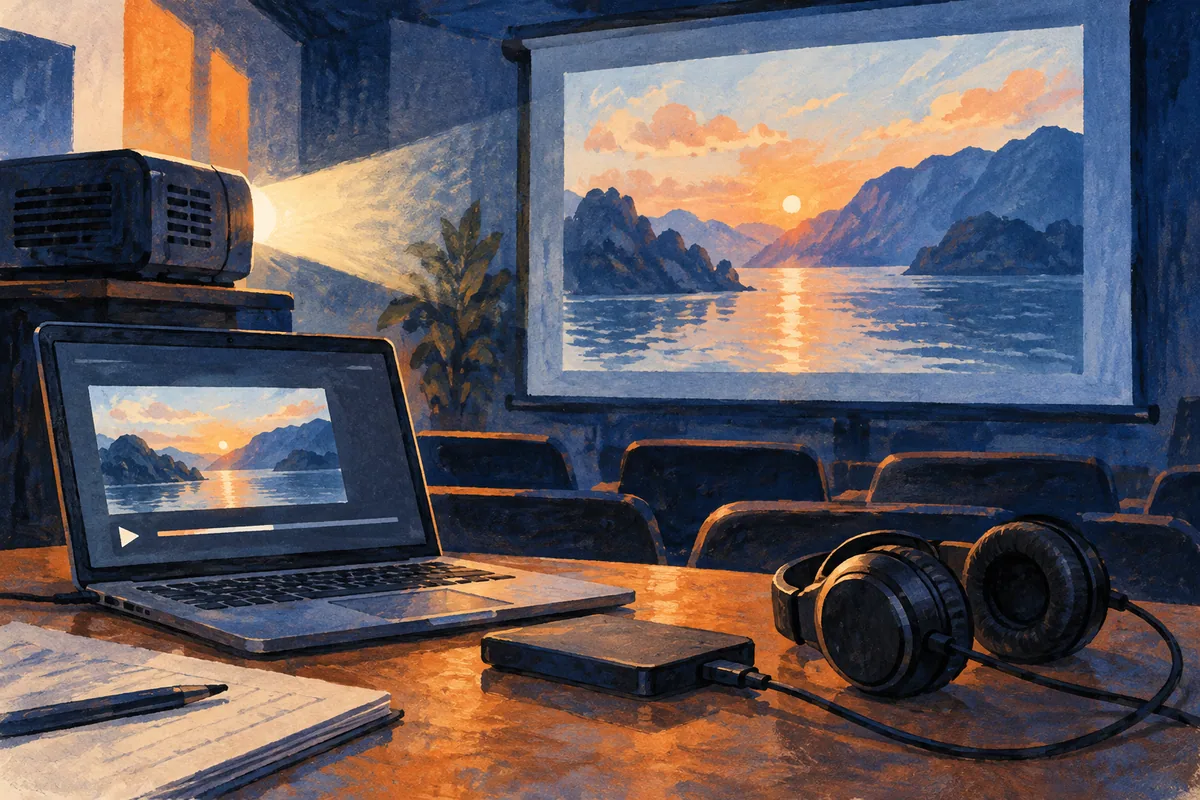
Для показа разрешённого видео VK на проекторе сначала подготовьте локальную копию и протестируйте её на том компьютере, который будет подключён к экрану. Сам проектор не обязательно открывает выбранный медиафайл: нередко изображение воспроизводит компьютер. DownJet получает доступный источник; настройка оборудования, подтверждение допустимости показа и репетиция остаются вашей отдельной задачей.
Уточнить цепочку показа
Определите, кто открывает файл: компьютер, медиаплеер или функция чтения носителя в проекторе. У этих вариантов разные требования, поэтому не выбирайте формат только по размеру будущего экрана. Для компьютера важен совместимый локальный проигрыватель, для прямого чтения — справка конкретного оборудования. Проверьте также, куда выводится звук: проектор, отдельная колонка или другой выбранный выход. Подключённое изображение не гарантирует слышимость речи, особенно если устройство использует разные каналы передачи аудио и видео.
- Определите устройство, которое фактически будет открывать видео, и проверьте его требования отдельно от размера проекционного экрана.
- Получите разрешённую доступную публикацию по самостоятельной ссылке и завершите локальное сохранение найденного совместимого варианта заранее.
- На конечном компьютере подключите экран и сравните начало, важные детали и финальную сцену готового файла.
- Проверьте выбранный выход звука и просмотр с ожидаемого расстояния, сохраняя исходные пропорции видеокадра.
- Подготовьте собственный резерв и повторите короткую репетицию без сети, отделяя локальную копию от онлайн-вставки.
Получить нужную публикацию
Откройте самостоятельное доступное видео VK, сверяйте содержание и заранее убедитесь, что его использование подходит вашей договорённости с владельцем материала. В DownJet проверьте найденный источник и выберите реально доступный формат. Разрешение должно помогать видеть нужные детали, но само по себе не описывает поддержку кодека. Завершите скачивание до мероприятия и оставьте индивидуальную ссылку в своей заметке. Не рассчитывайте на краткоживущий адрес выдачи как на основной способ запуска перед аудиторией: заранее проверенная копия понятнее и надёжнее для вашей задачи.
| Что проверяем | Практическое действие |
|---|---|
| Копия | Полный доступный видеофайл |
| Устройство открытия | Совместимость проигрывателя или оборудования |
| Экран и звук | Проверка изображения и слышимости на месте |
Провести репетицию на месте
Откройте локальный файл на конечном компьютере и подключите выбранный экран обычными средствами оборудования. Проверьте начало, важную сцену с текстом и финал. Посмотрите кадр с предполагаемого расстояния зрителей, сохраняя исходные пропорции. Поля вокруг вертикального ролика не означают, что нужно растянуть лица и предметы. Звук проверяйте отдельно на ожидаемой громкости выступления. Если приложение тормозит или не открывает копию, изучите совместимость до показа; повторное получение того же формата не заменяет настройки оборудования.
Собрать комплект для выступления
Например, вы показываете собственный двухминутный ролик сообщества перед обсуждением. В рабочей папке находятся проверенная копия, заметка с источником и отдельный план запуска. Сделайте свой резерв на доступном носителе и проверьте его на том же компьютере. Не удаляйте первоначальный файл после одной удачной миниатюры в презентации. Отключение сети во время репетиции поможет отличить локальное видео от встроенного онлайн-плеера. DownJet не управляет проектором и не создаёт презентацию; подготовка показа включает собственные действия после успешного сохранения источника.
Как сохранить видео VK для презентации с просмотром без сети
Вопросы и ответы
Проектору всегда нужен MP4?
Ориентируйтесь на устройство, которое открывает запись, и его документацию. Контейнер MP4 не является универсальной гарантией поддержки кодека всеми проекторами.
Высокое разрешение достаточно для удачного показа?
Нет. Важны поддержка формата, читаемость с места зрителя, правильные пропорции и выход звука. Проверяйте конкретный файл на конечном оборудовании.
DownJet настроит мой проектор?
Нет. Сервис получает доступные медиаисточники. Подключение экрана, выбор проигрывателя, звук и собственная репетиция выполняются вне сервиса.
Источники и полезные ссылки
Материал обновлён 10.10.2026. Форматы и доступность конкретного ролика определяются при анализе ссылки.
Проверить доступные качества
Вставьте ссылку на ролик в DownJet и выберите формат, который отдаёт источник.
Перейти к скачиванию