VK · РЕДАКЦИЯ DOWNJET
Как сохранить видео VK для презентации с просмотром без сети
Для презентации с видео VK подготовьте локальную копию разрешённого материала и проверьте её в той программе, где будет проходить показ.
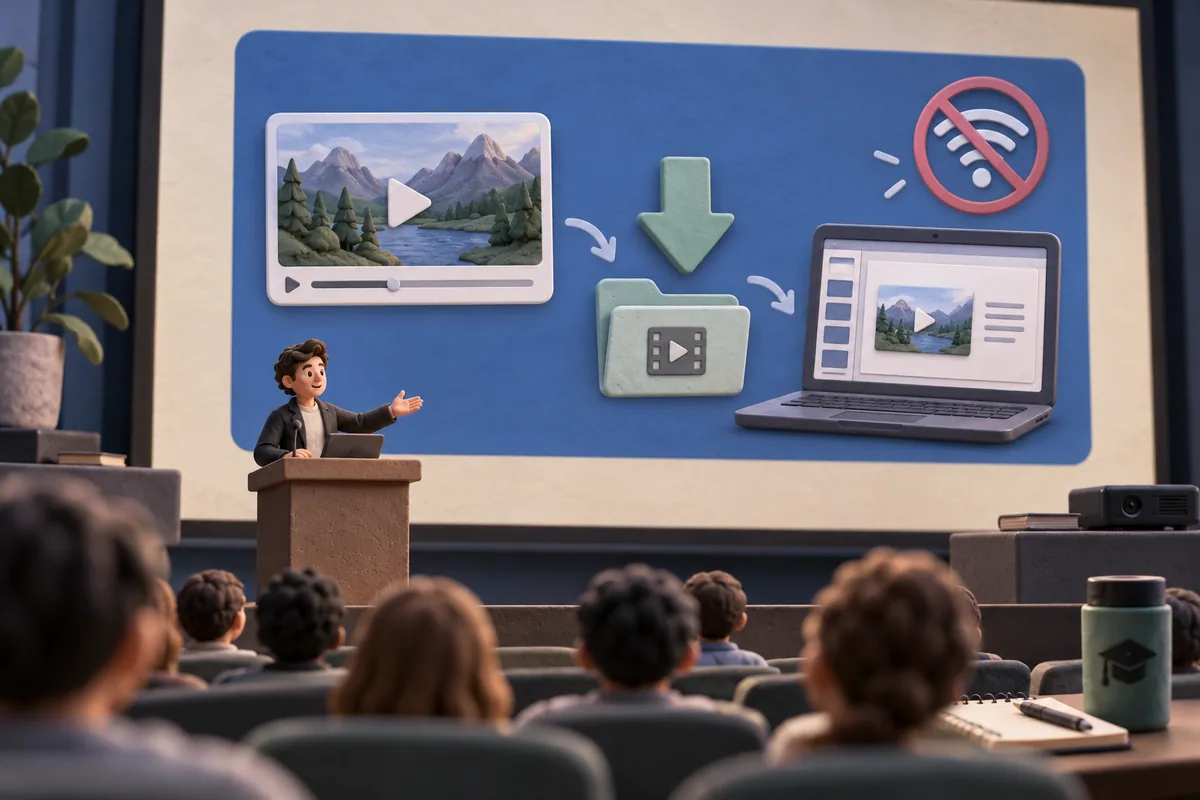
Для презентации с видео VK подготовьте локальную копию разрешённого материала и проверьте её в той программе, где будет проходить показ. Публикация сообщества может быть удобным источником, но ссылка на неё всё равно зависит от сети и не заменяет вставленный рабочий файл.
Зафиксируйте задачу и выбранную публикацию
Для отчёта своего сообщества видео может показать мероприятие, упражнение или результат работы. Выберите конкретную запись и убедитесь, что её можно использовать на предполагаемом показе. Запишите автора, название и подходящий момент. Если существуют анонс и полная версия, сравните продолжительность и содержание, а не только обложку. Решите, нужен ли весь ролик или определённый эпизод. Скачивание по ссылке не выполняет произвольную обрезку: настройки границ просмотра или монтаж следует отдельно подготовить средствами выбранной программы. Для собственных публикаций сохраните локальный оригинал, если он ещё есть: доступная интернет-копия могла быть сжата перед публикацией и не заменяет исходный проект.
Выберите видео под программу и экран показа
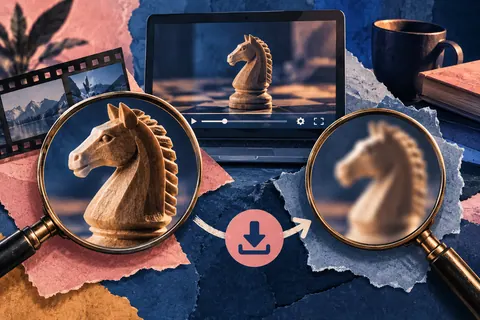
Откройте требования программы презентации и используемого компьютера. Для PowerPoint ориентиром служит MP4 с H.264 и AAC, рекомендованный Microsoft, но проверку выполняйте в своей текущей версии. В DownJet вставьте отдельную ссылку VK, сверяйте результат анализа и выбирайте доступные параметры. Если на кадре много мелкого текста, проверяйте его читаемость на настоящем экране. Большой файл не всегда удобнее: он может замедлить перенос или оказаться несовместимым по кодеку. Если звук важен, не ограничивайтесь визуальным тестом. Проверьте, что выбранный результат содержит нужную аудиодорожку, и послушайте речь до вставки в слайды.
| Сценарий | Что проверить заранее |
|---|---|
| Отчёт мероприятия | Нужная версия и окончание |
| Учебное упражнение | Читаемость движений и подписей |
| Выступление с речью | Аудио и громкость оборудования |
| Показ без сети | Локальный файл и вставка |
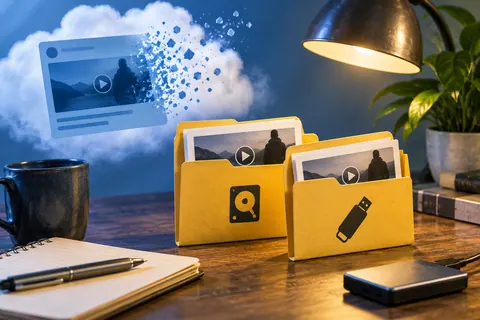
Соберите рабочую папку, а не набор закладок
После готовности получите файл на диск и подтвердите завершение браузера. Поместите его рядом с рабочей презентацией в понятную папку. В программе используйте действие вставки локального материала, затем выясните, где она хранит видео: внутри документа или по внешней связи. Проверьте результат после сохранения и повторного открытия. Если презентация ссылается на медиа отдельно, перенос одного документа может оставить видео на старом компьютере. Сохраняйте весь нужный комплект и открывайте его из конечной папки. Название файла не должно вводить в заблуждение: отделите проверенную рабочую копию от предыдущих загрузок и монтажных промежуточных версий, чтобы не вставить случайный незавершённый вариант.
Повторите именно сценарий выступления
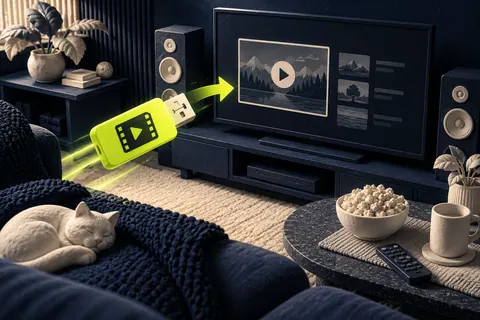
Откройте готовую презентацию при отключённой сети и запустите видео со слайда. Проверьте момент старта, длительность, паузу, окончание и переход к следующему материалу. Для помещения с внешними колонками слушайте через это оборудование: рабочие динамики ноутбука не подтверждают правильный выход аудио на сцене. Убедитесь, что внешний текст субтитров действительно поддерживается выбранным способом вставки, если он нужен. В качестве запасного маршрута подготовьте локальный проигрыватель и понятный путь к ролику. Такая репетиция даёт конкретную уверенность в показе и помогает заметить ошибку до аудитории, даже если исходная публикация VK продолжает открываться в браузере.
Вопросы и ответы
Можно оставить только ссылку VK в презентации?
Это онлайн-маршрут, который может зависеть от сети и доступности публикации. Для показанного офлайн-сценария подготовьте и протестируйте локальную видеокопию.
Нужно ли передавать видео отдельно от файла слайдов?
Способ хранения зависит от программы и действия вставки. Проверьте повторное открытие после переноса; если есть внешняя связь, нужен и соответствующий медиафайл.
Почему дома звук работает, а в зале его нет?
Проверьте выбранный выход, громкость приложения и оборудование помещения. Репетиция через реальные колонки важнее успешного просмотра на динамиках личного ноутбука.
Источники и полезные ссылки
Материал обновлён 10.10.2026. Форматы и доступность конкретного ролика определяются при анализе ссылки.
Проверить доступные качества
Вставьте ссылку на ролик в DownJet и выберите формат, который отдаёт источник.
Перейти к скачиванию