ИНСТРУКЦИИ · YouTube · РЕДАКЦИЯ DOWNJET
Как включить или отключить Безопасный режим YouTube
Безопасный режим YouTube помогает отфильтровывать потенциально нежелательные материалы. В собственном аккаунте его переключают через меню профиля, но настройка также может управляться семьёй или администратором сети.
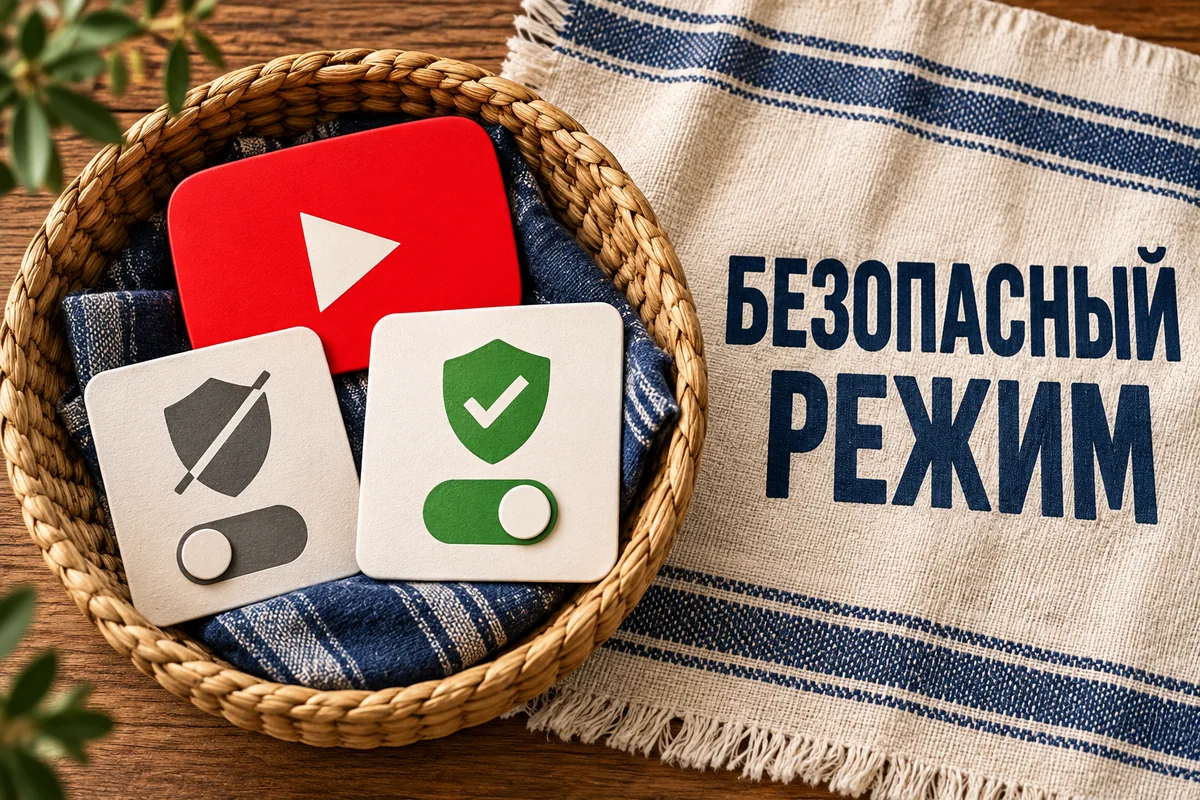
Безопасный режим YouTube помогает отфильтровывать потенциально нежелательные материалы. В собственном аккаунте его переключают через меню профиля, но настройка также может управляться семьёй или администратором сети.
Сначала проверьте, кто управляет устройством и аккаунтом. На личном ноутбуке и школьном компьютере одинаковый переключатель может иметь разные условия доступности.
Не путайте фильтр с возрастом аккаунта
Безопасный режим и возрастные ограничения конкретной публикации — разные механизмы. Если один ролик требует подтверждения возраста, простая смена фильтра не решает эту задачу. Полезно сначала переписать сообщение плеера, чтобы не менять настройки, которые не относятся к вашей проблеме.
Измените режим в своём браузере
- Войдите на официальный YouTube под своим аккаунтом.
- Откройте меню фотографии профиля и найдите «Безопасный режим».
- Посмотрите текущее состояние и измените переключатель, если управление доступно.
- Вернитесь на страницу и проверьте состояние настройки повторно.
- Если переключатель заблокирован, откройте страницу проверки ограничений по ссылке из официальной справки.
Кто может управлять ограничением
| Ситуация | Куда обратиться |
|---|---|
| Личный аккаунт и устройство | К настройкам собственного YouTube |
| Контролируемый аккаунт ребёнка | К родителю и семейным настройкам |
| Школьная или рабочая сеть | К её администратору |
| Фильтрация мобильного оператора | К поддержке оператора |
Если переключатель не действует
Официальная страница проверки показывает ограничения на уровне аккаунта или сети. Сохраните результат и передайте ответственному человеку. Не повторяйте сброс приложения в надежде изменить управляемое правило: локальная очистка не является разрешением администратора и может лишь добавить повторный вход.
Пример с библиотечным компьютером
Дома параметр меняется, а в библиотеке остаётся включённым. Такое различие само по себе не означает взлом канала. Сравните аккаунт и условия подключения, затем уточните правила у сотрудника. На общем устройстве учитывайте, что им после вас будут пользоваться другие посетители.
Проверьте каждое место просмотра
После настройки протестируйте нужный браузер или приложение. Не делайте вывод о всех устройствах по одному окну. Если цель — организовать просмотр ребёнка, используйте подходящие семейные инструменты и договорённости, а не только один фильтр. Удалять канал ради этой настройки не требуется.
Вопросы и ответы
Почему ребёнок не может выключить режим?
Если ограничением управляет родитель через Family Link, изменение выполняется в разрешённых родительских настройках.
Режим гарантирует отсутствие всех нежелательных роликов?
Любой автоматический фильтр имеет ограничения. Для ребёнка дополнительно важны выбор контента и участие родителя.
Выключение откроет любое видео с ограничением возраста?
Нет. Возрастная проверка и Безопасный режим относятся к разным условиям просмотра.
Источники и полезные ссылки
Материал обновлён 15.10.2026. Названия пунктов и доступность функций могут отличаться в приложении и веб-версии. Форматы видео определяются при анализе ссылки.
Нужно сохранить видео с YouTube?
Вставьте ссылку на доступный ролик в DownJet и выберите формат, который отдаёт источник.
Перейти к скачиванию


