ИНСТРУКЦИИ · YouTube · РЕДАКЦИЯ DOWNJET
Как включить или отключить уведомления YouTube и колокольчик канала
Уведомления YouTube зависят от выбора внутри сервиса и разрешений устройства. Проверьте оба уровня: включённый колокольчик не поможет, если приложение не может показывать уведомления.
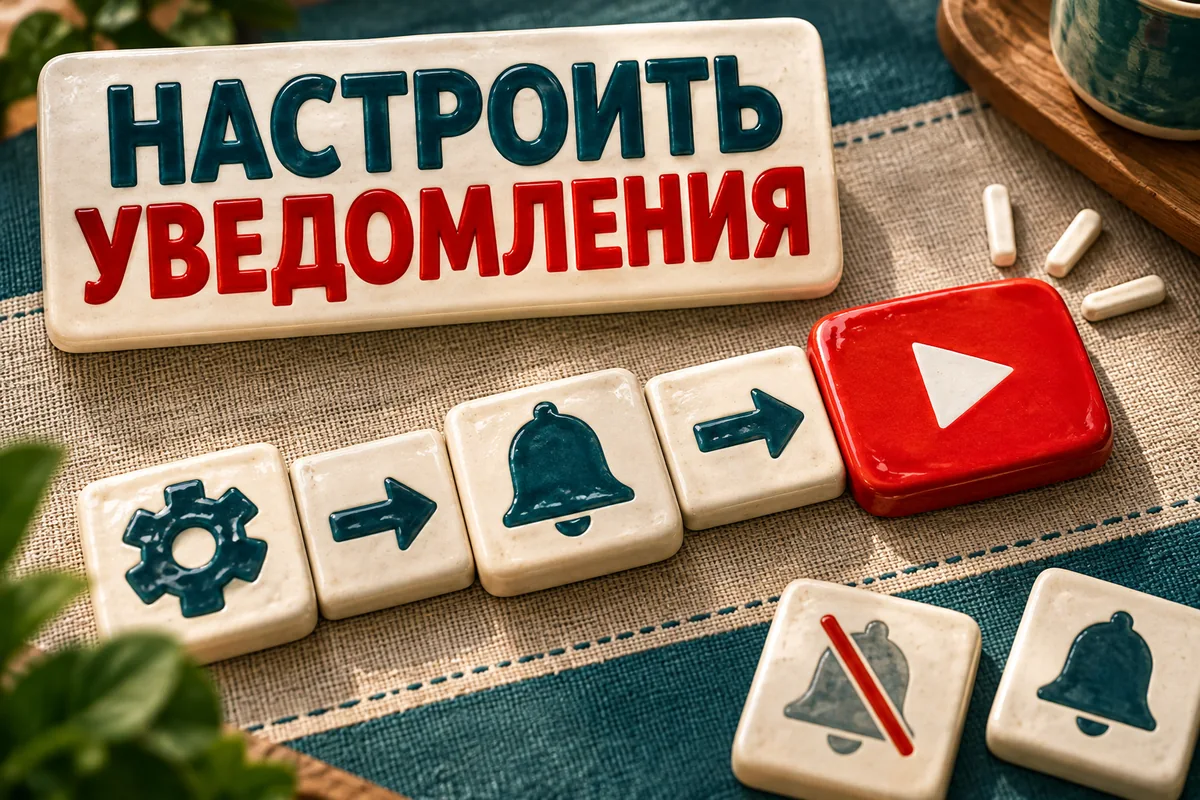
Уведомления YouTube зависят от выбора внутри сервиса и разрешений устройства. Проверьте оба уровня: включённый колокольчик не поможет, если приложение не может показывать уведомления.
Сначала решите, какие сообщения действительно нужны: от конкретного автора, о комментариях или другие события. Так проще убрать лишнее, сохранив важные оповещения.
Начните с одного понятного примера
Выберите знакомый канал и запишите, какого уведомления ожидаете. Сравните его с лентой подписок и самой страницей автора. Если новый ролик есть, а сообщения нет, задача относится к уведомлениям; заново подписываться на все каналы ради проверки не требуется.
Настройте сервис и устройство
- В YouTube откройте профиль, настройки и уведомления. Выберите нужные типы сообщений.
- На странице канала нажмите колокольчик рядом с подпиской и посмотрите доступные варианты получения уведомлений.
- В настройках телефона проверьте разрешение уведомлений для YouTube.
- Для просмотра через браузер проверьте его разрешение уведомлений сайта и соответствующий пункт самого YouTube.
- После изменения сверяйте результат на том устройстве, где хотите получать сообщения.
Где искать препятствие
| Уровень | Что проверить |
|---|---|
| Канал | Подписку и выбранный режим колокольчика |
| YouTube | Категории уведомлений сервиса |
| Операционная система | Разрешение показа и режимы тишины |
| Браузер | Разрешение уведомлений сайта |
Что означает выбор «Все»
Он отличается от персонализированных сообщений, но не является обещанием отдельного push для абсолютно каждого Shorts. Официальная справка также указывает ограничения уведомлений у каналов для детей. Сначала оцените фактически доступные варианты, особенно если значок неактивен.
Пример с рабочим телефоном
Пользователь включил колокольчик автора уроков, но вечером телефон работает в режиме тишины. На странице канала настройка правильная, а нужного всплывающего окна нет. Проверка системных условий помогает найти причину без удаления аккаунта и переустановки YouTube.
Как уменьшить лишние сообщения
Отключайте ненужные категории постепенно и проверяйте последствия. Для одного слишком активного канала начните с его колокольчика; для полного прекращения push рассмотрите разрешение приложения. Не путайте это с отменой платной подписки Premium: у неё отдельное управление оплатой.
Как посмотреть свои подписки на YouTube и привести список в порядок
Как отменить YouTube Premium и проверить дату окончания доступа
Вопросы и ответы
Все уведомления гарантируют сообщение о каждом Shorts?
Нет. Платформа описывает отдельные условия и подбор уведомлений для Shorts.
Нужно отписываться ради тишины?
Обычно можно изменить режим колокольчика или разрешение показа, сохранив канал в подписках.
Почему колокольчик неактивен?
Проверьте тип канала и аккаунта. В частности, уведомления для каналов, предназначенных детям, имеют ограничения.
Источники и полезные ссылки
Материал обновлён 15.10.2026. Названия пунктов и доступность функций могут отличаться в приложении и веб-версии. Форматы видео определяются при анализе ссылки.
Нужно сохранить видео с YouTube?
Вставьте ссылку на доступный ролик в DownJet и выберите формат, который отдаёт источник.
Перейти к скачиванию


