ИНСТРУКЦИИ · VK · РЕДАКЦИЯ DOWNJET
Как загрузить своё видео в ВК Видео и проверить публикацию
Загружать своё видео в ВК нужно из исходного файла, который нормально воспроизводится на устройстве. Сначала проверьте звук, ориентацию кадра и отсутствие случайного чёрного фрагмента в начале.
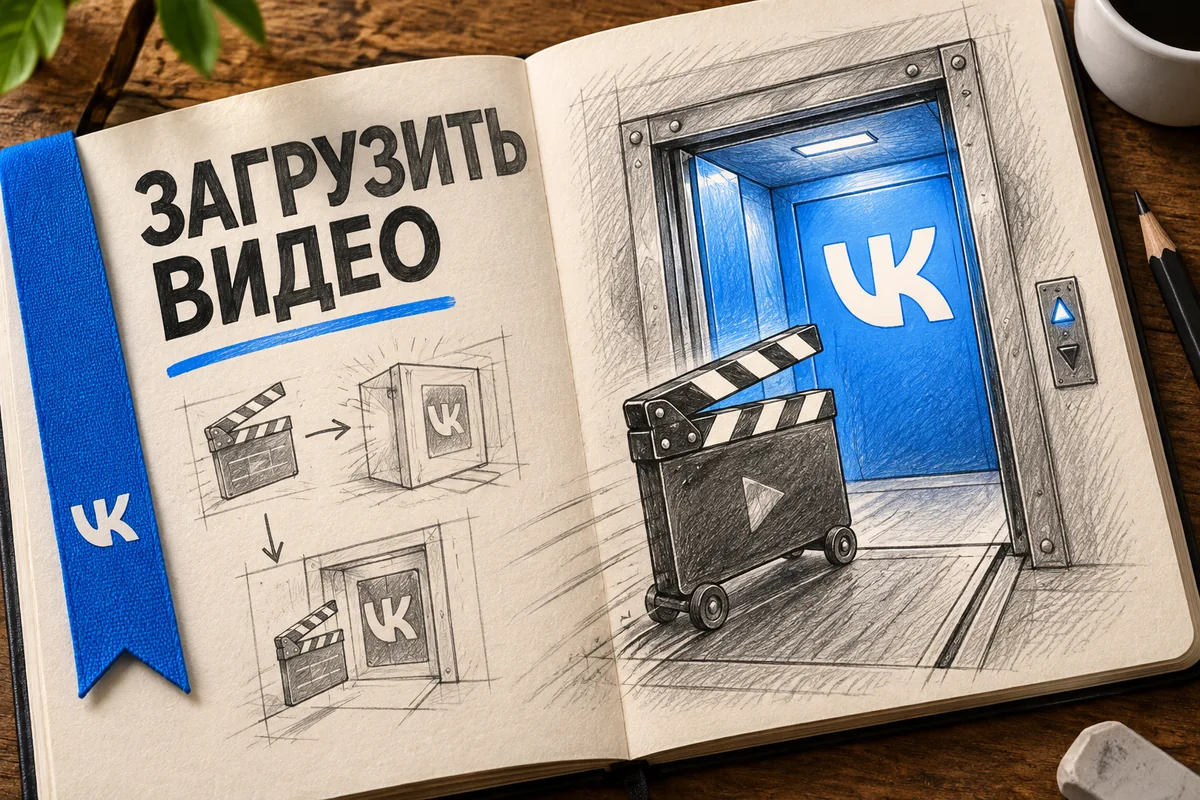
Загружать своё видео в ВК нужно из исходного файла, который нормально воспроизводится на устройстве. Сначала проверьте звук, ориентацию кадра и отсутствие случайного чёрного фрагмента в начале.
Полный ролик и вертикальный клип — разные сценарии публикации. Выберите подходящий формат до отправки, чтобы не искать загруженный материал в другом разделе.
Как выполнить действие
- Откройте официальный интерфейс ВК Видео и доступную команду загрузки. Проверьте, от чьего имени будет опубликован ролик: вашего профиля или сообщества.
- Выберите подготовленный файл. Пока идёт передача, не закрывайте вкладку и не выключайте сеть.
- Заполните понятное название и описание, выберите доступные параметры публикации и аудитории. Название должно объяснять содержание, а не состоять из набора поисковых слов.
- Дождитесь обработки и откройте опубликованный ролик. Проверьте начало, середину, конец и звук, а затем поделитесь ссылкой на нужное видео.
Почему качество появляется не сразу
Передача файла и подготовка версий для просмотра — разные этапы. Если ролик уже виден, это ещё не доказывает, что завершены все операции платформы.
Не загружайте тот же файл много раз подряд из-за временной недоступности нужного качества. Сначала проверьте статус, соединение и подсказки интерфейса. При ошибке сохраните её точный текст и сведения об исходном файле.
Что проверить перед завершением
| Ситуация | Действие |
|---|---|
| Файл передаётся | Сохранить соединение |
| Идёт обработка | Проверить статус платформы |
| Публикация готова | Проверить изображение, звук и доступ |
Пример и проверка результата
Например, вы публикуете запись лекции от имени курса. Сначала проверьте выбранное сообщество и настройку доступа, затем просмотрите готовый ролик как обычный зритель, прежде чем рассылать ссылку.
Откройте ссылку в условиях доступа, соответствующих вашей аудитории. Для важной публикации сохраните оригинал и ссылку в независимом архиве.
Наглядный порядок действий
- Проверить исходник
- Выбрать автора и доступ
- Передать файл
- Проверить обработанное видео
Проверяйте результат каждого этапа до перехода к следующему.
Связанные инструкции ВК
Как удалить своё видео из ВК Видео и отличить удаление от скрытия
Как посмотреть просмотры ВК и какие данные о зрителях действительно доступны
Вопросы и ответы
Можно удалить оригинал после загрузки?
Лучше сохранить исходник отдельно: опубликованная версия не заменяет авторский архив.
Загрузка и обработка — одно и то же?
Нет. После передачи файла платформа может готовить версии для просмотра.
Почему друзья не открывают ссылку?
Проверьте аудиторию и место публикации. Ссылка сама по себе не отменяет ограничения доступа.
Источники и полезные ссылки
Материал обновлён 15.10.2026. Названия пунктов и доступность функций могут отличаться в приложении и веб-версии. Форматы видео определяются при анализе ссылки.
Нужно сохранить видео из ВК?
Вставьте ссылку на доступный ролик в DownJet и выберите формат, который отдаёт источник.
Перейти к скачиванию