Практические советы · РЕДАКЦИЯ DOWNJET
Субтитры перекрывают кадр: внешний плеер, размер текста и перенос строк
Если отдельные субтитры занимают слишком много места, сначала проверьте их отображение в местном проигрывателе.
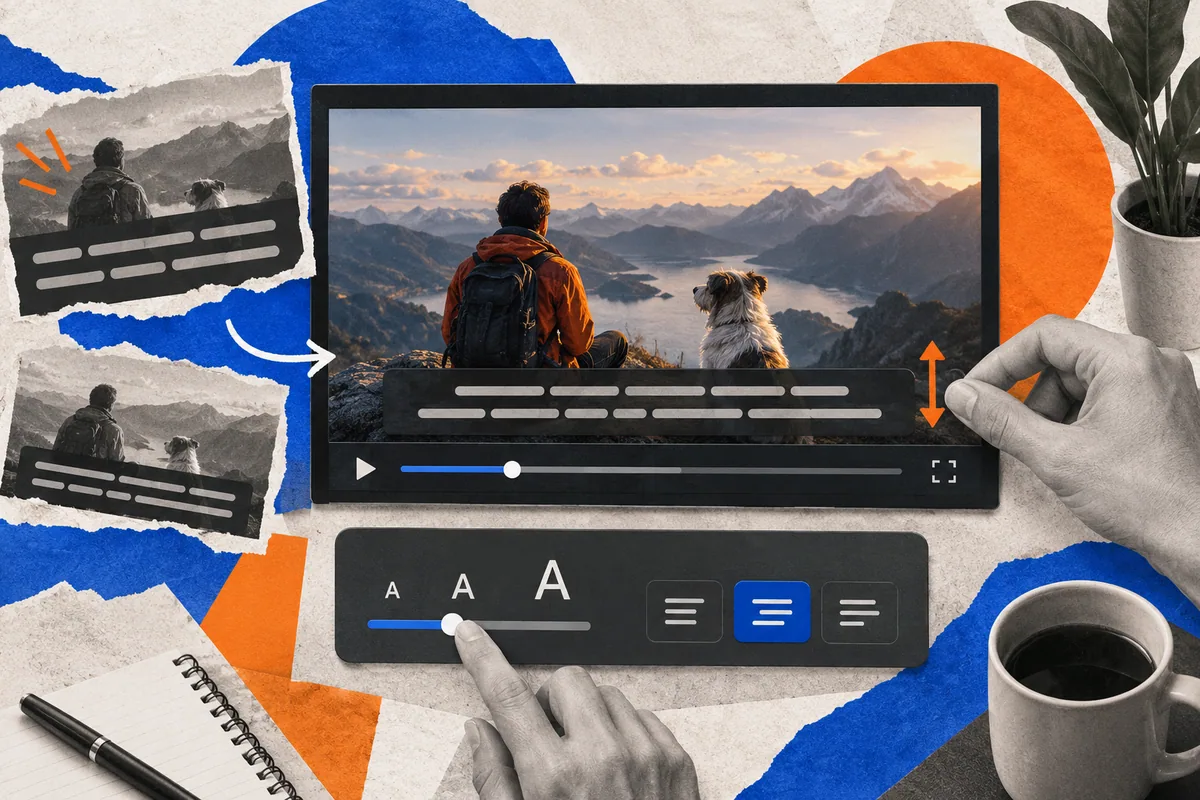
Если отдельные субтитры занимают слишком много места, сначала проверьте их отображение в местном проигрывателе. Размер шрифта, фон и расположение доступны не во всех программах одинаково. Для текстовой дорожки такие настройки отличаются от надписей, уже встроенных в кадр. DownJet получает доступные файлы, а удобный способ просмотра выбираете вы на устройстве.
Установите, какой текст перекрывает изображение
Откройте видео и доступную отдельную дорожку, затем временно отключите её показ, если плеер позволяет. Если мешающая надпись остаётся частью кадра, это может быть встроенное авторское оформление, которое настройки внешнего текста не изменяют. Если исчезает, проверяйте выбранную текстовую дорожку и условия её отображения. Убедитесь, что одновременно не подключены два варианта языка. Двойной показ способен создавать лишние строки, хотя каждый файл отдельно читается нормально.
| Ситуация | Проверка | Результат |
|---|---|---|
| Отдельная текстовая дорожка | Настройки плеера | Проверить шрифт и положение |
| Две подключённые дорожки | Выбор субтитров | Оставить нужный вариант |
| Надпись внутри кадра | Авторское изображение | Не меняется настройкой текста |
Попробуйте доступные настройки чтения
В поддерживающем текстовые субтитры проигрывателе проверьте размер шрифта и фон. VLC документирует такие настройки для текстовых форматов, а интерфейс конкретной версии нужно смотреть на устройстве. Изменяйте одно условие за раз и проверяйте сложный кадр: уменьшение до нечитаемости не решает задачу. Контрастный фон может помогать чтению, но иногда скрывает важную деталь. Для начала добейтесь пригодного результата обычными средствами просмотра, не редактируя сам файл и не меняя видеоряд.
Проверьте переносы строк в нужном эпизоде
Длинная реплика может занимать несколько строк даже при обычном размере шрифта. Сравните отображение того же текста в другом подходящем плеере и на реальном экране просмотра. Формат дорожки тоже имеет значение: не все варианты дают одинаковую свободу оформления. Если требуется собственное изменение текста во внешнем редакторе, сначала сохраните нетронутый оригинал и проверяйте рабочую копию отдельно. Само скачивание не переписывает реплики и не создаёт новые удобные переносы автоматически.
Для урока с маленькой схемой проверьте самую длинную реплику поверх нужного кадра. Попробуйте доступное уменьшение текста до ещё читаемого размера и проверьте фон. Если полезная подпись кадра всё равно скрыта, временная пауза и отключение отдельной дорожки могут помочь посмотреть её средствами плеера. Но встроенные авторские надписи относятся к самому изображению. Запишите выбранный способ просмотра и повторите его на устройстве, куда переносите комплект.
- Уточните, отдельный ли текст закрывает кадр.
- Проверьте выбранный язык и отсутствие лишней второй дорожки.
- Испытайте доступный размер и фон субтитров в своём плеере.
- Сравните длинную реплику на фактическом устройстве просмотра.
- Сохраняйте оригинал перед собственным внешним редактированием.
Оставьте проверенный способ просмотра
Верните нужную сцену и убедитесь, что видны и содержимое кадра, и полезная реплика. Для своего учебного просмотра запишите язык, имя дорожки и выбранную программу. После переноса на другое устройство настройки могут отличаться, поэтому испытайте их там отдельно. Если текст уже встроен в авторское видео, ищите собственную версию до оформления либо другой согласованный доступный источник, когда это требуется задаче. Не называйте внешнюю настройку плеера новой отредактированной копией ролика.
- Определить тип текста
- Выбрать один нужный вариант
- Настроить доступное отображение
- Проверить длинную реплику
- Испытать на целевом устройстве
Положение отдельного текста и встроенное изображение кадра различаются.
Вопросы и ответы
Можно уменьшить надпись, уже внутри видео?
Настройка отдельного текста плеера не изменяет авторскую надпись в самом кадре.
Любой формат позволяет выбрать другой шрифт?
Возможности формата и проигрывателя различаются. Проверяйте фактическую поддержку текстового варианта.
Почему после переноса строки снова большие?
Настройки просмотра относятся к устройству и приложению. Проверьте их на целевом экране и в используемой программе.
Источники и полезные ссылки
Материал обновлён 10.10.2026. Форматы и доступность конкретного ролика определяются при анализе ссылки.
Проверить доступные качества
Вставьте ссылку на ролик в DownJet и выберите формат, который отдаёт источник.
Перейти к скачиванию