Одноклассники · РЕДАКЦИЯ DOWNJET
Видео Одноклассников для презентации: подготовить офлайн-показ
Для офлайн-показа видео Одноклассников нужен проверенный локальный файл и работающая вставка в презентацию.
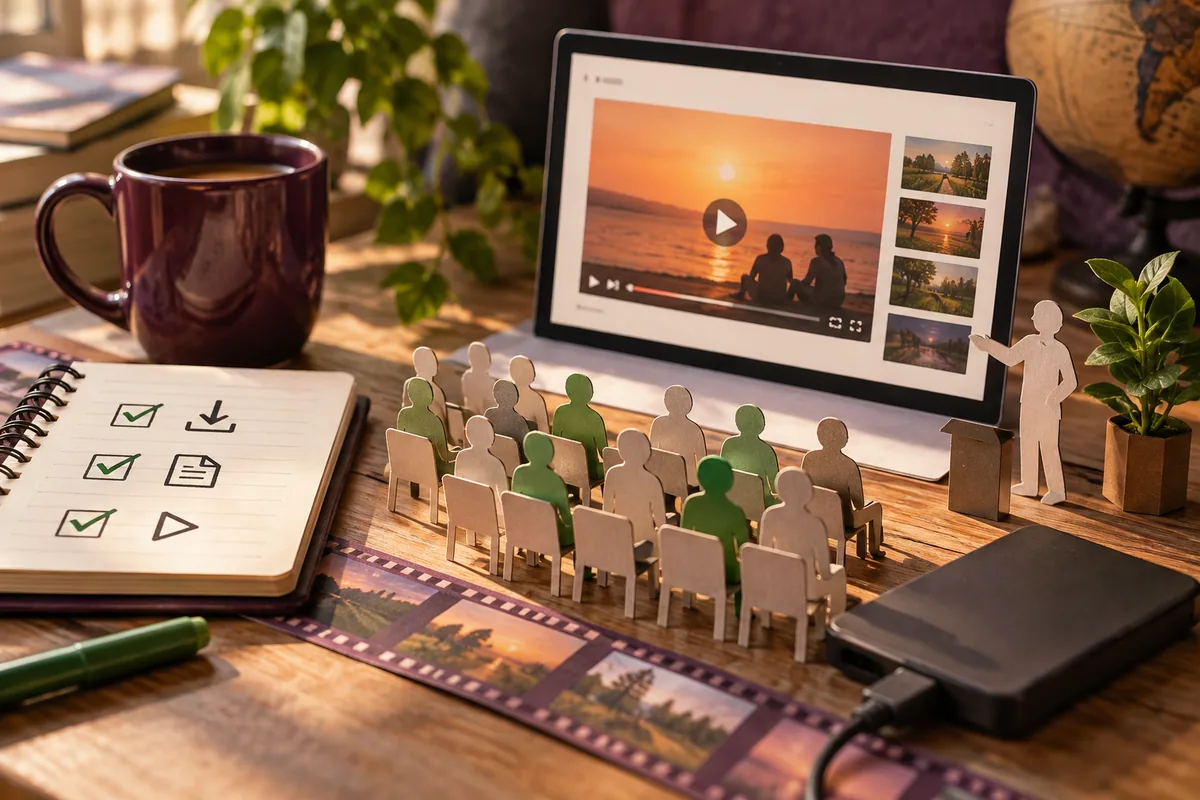
Для офлайн-показа видео Одноклассников нужен проверенный локальный файл и работающая вставка в презентацию. Сначала выберите материал, который вправе демонстрировать, получите доступный формат и проведите репетицию на реальном компьютере при отключённой сети.
Сопоставьте видео с планом выступления
Запишите, какую мысль должен объяснить ролик и сколько времени для него отведено. Откройте отдельную публикацию ОК, проверьте автора, длительность и завершение. Похожий анонс не заменяет полный материал, а ссылка на группу не выбирает нужную запись. Для собственной работы ищите также исходный экспорт, если он сохранился. Если нужен только эпизод, границы показа настраиваются в программе или отдельном редакторе после сохранения; ссылка на источник не становится автоматической монтажной командой. Проверьте допустимость демонстрации, включая голос и изображение людей. Подготовка рабочего файла решает техническую часть показа, но не создаёт недостающий перевод и не изменяет права на материал.
Подберите вариант, который читает программа
Узнайте требования приложения презентации и компьютера выступления. Microsoft рекомендует PowerPoint видео MP4 с H.264 и звуком AAC; для своего приложения сверяйте его документацию и версию. В DownJet вставьте адрес отдельного доступного видео и сравните карточку анализа. Выберите реально предложенный формат с подходящими дорожками. Не считайте 4K обязательным для любого экрана: важны нужные детали и совместимость, а большой файл может затруднить перенос. При наличии текста или схем посмотрите этот эпизод после скачивания на нужном расстоянии. Если варианты не подходят программе, последующая обработка собственного разрешённого материала выполняется отдельно и требует ещё одного теста качества и воспроизведения.
| Проверка перед вставкой | Критерий |
|---|---|
| Картинка | Нужные детали читаемы |
| Звук | Речь или музыка слышны |
| Формат | Программа открывает дорожки |
| Длительность | Соответствует сценарию слайда |
Перенесите весь комплект и откройте его заново
После готовности сохраните результат браузером и дождитесь завершения. Вставьте именно локальный файл доступным действием приложения. Проверьте способ хранения видео: у разных программ и способов вставки оно может быть внутри документа или связано с отдельным расположением. Сохраните рабочий комплект в понятную папку, затем перенесите в конечное место. После копирования откройте презентацию оттуда, а не из старой папки, где связи могли случайно продолжать работать. Для USB заранее проверяйте место и поддержку носителя. Назовите проверенную версию явно и не смешивайте её с черновиками. Это помогает не выйти к аудитории с документом, который ссылается на файл, оставшийся на другом компьютере.
Проверьте офлайн именно тот маршрут, который нужен
На время репетиции отключите сеть и запустите видео со слайда. Проверьте начало, паузу, конец и переход к дальнейшему объяснению. Послушайте через реальные колонки или выбранный вывод, потому что успешный звук ноутбука не гарантирует правильную настройку помещения. Если нужны субтитры, отдельно проверьте их поддержку выбранным способом вставки; наличие файла рядом не добавляет его на экран автоматически. Сохраните запасной локальный вариант открыть видео обычным проигрывателем. Запишите его путь и роль. Репетиция показывает реальные зависимости показа лучше просмотра исходной публикации в браузере, который может оставаться подключённым к сети и скрывать отсутствие офлайн-копии.
- Проверенная публикация и право использования
- Завершённый локальный файл
- Вставка в рабочую презентацию
- Перенос всего нужного комплекта
- Тест без сети на оборудовании показа
Каждый переход проверяют отдельно; ссылка на сайт не заменяет локальный комплект.
Вопросы и ответы
Можно ограничиться ссылкой на ОК внутри слайда?
Для офлайн-сценария этого недостаточно: такая ссылка зависит от сети и источника. Получите локальный рабочий файл и проверьте вставку после отключения соединения.
Почему на новом компьютере видео не найдено?
Презентация могла использовать внешнюю связь. Проверьте способ вставки и перенесите все нужные файлы, затем откройте документ из конечной папки для повторного теста.
Как подготовить запасной способ показа?
Оставьте проверенный локальный файл и совместимый проигрыватель с понятным путём к материалу. Это отдельная техническая возможность показа, а не замена репетиции самой презентации.
Источники и полезные ссылки
Материал обновлён 10.10.2026. Форматы и доступность конкретного ролика определяются при анализе ссылки.
Проверить доступные качества
Вставьте ссылку на ролик в DownJet и выберите формат, который отдаёт источник.
Перейти к скачиванию